「リモートワークを始めたいけど、何を準備すればいい?」「在宅勤務で生産性が落ちている」「セキュリティが心配」
リモートワーク(テレワーク)は、適切な環境を整えることで、オフィス勤務と同等以上の生産性を発揮できます。
本記事では、リモートワーク環境の構築方法を詳しく解説します。
リモートワークに必要な環境
ハードウェア
パソコン:
- 業務に必要なスペック
- ノートPC or デスクトップ
- Webカメラ・マイク内蔵
ディスプレイ:
- 外部モニター(24インチ以上推奨)
- デュアルディスプレイで効率アップ
入力デバイス:
- 外付けキーボード
- マウス
- ヘッドセット(マイク付き)
その他:
- Webカメラ(高画質が必要な場合)
- 照明(リングライト等)
- スマートフォンスタンド
インターネット環境
回線速度の目安:
| 用途 | 推奨速度 |
|---|---|
| 基本業務 | 10Mbps以上 |
| ビデオ会議 | 25Mbps以上 |
| 大容量ファイル | 100Mbps以上 |
安定性の確保:
- 有線LAN接続を推奨
- Wi-Fi 6対応ルーター
- バックアップ回線(モバイルルーター等)
作業スペース
デスク環境:
- 十分な広さの作業スペース
- 高さ調整可能なデスク
- 椅子は投資すべきポイント
環境整備:
- 適切な照明
- 静かな環境
- 背景の整理(ビデオ会議用)
コミュニケーションツール
ビデオ会議ツール
| ツール | 特徴 | 無料版の制限 |
|---|---|---|
| Zoom | 安定性・機能性 | 40分/回 |
| Google Meet | Google連携 | 60分/回 |
| Microsoft Teams | Office連携 | 60分/回 |
選定のポイント:
- 参加者数の上限
- 録画機能
- 画面共有の使いやすさ
- 既存ツールとの連携
チャットツール
主なツール:
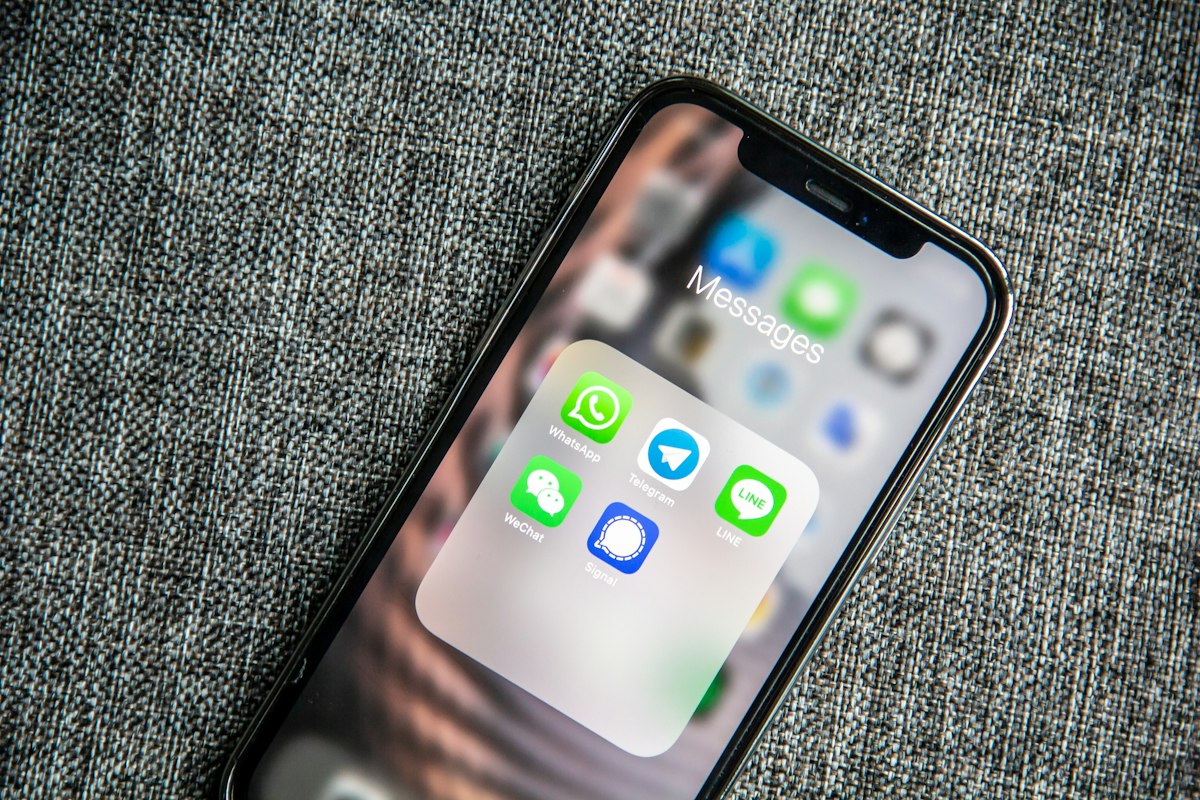
- Slack: IT企業で標準的、豊富な連携
- Microsoft Teams: Office 365との統合
- Chatwork: 日本企業向け、シンプル
- LINE WORKS: LINE UIで導入しやすい
活用のポイント:
- チャンネル/グループの整理
- 通知設定の最適化
- 非同期コミュニケーションの活用
プロジェクト管理ツール
主なツール:
- Asana: タスク管理に強い
- Trello: カンバン方式で直感的
- Notion: ドキュメント+タスク管理
- Backlog: 日本製、課題管理
ファイル共有・コラボレーション
クラウドストレージ
| サービス | 無料容量 | 特徴 |
|---|---|---|
| Google Drive | 15GB | Google連携 |
| OneDrive | 5GB | Office連携 |
| Dropbox | 2GB | 同期の安定性 |
| Box | 10GB | セキュリティ |
選定のポイント:
- 既存ツールとの連携
- セキュリティ機能
- ファイルサイズ制限
- 共有機能
ドキュメント共同編集
主なツール:
- Google Workspace: ドキュメント、スプレッドシート、スライド
- Microsoft 365: Word、Excel、PowerPoint
- Notion: 多機能ドキュメント
- Confluence: ナレッジ管理
セキュリティ対策
基本的な対策
端末のセキュリティ:
- OSを最新に保つ
- ウイルス対策ソフト
- ファイアウォールの有効化
- 自動画面ロック
認証の強化:
- 強力なパスワード
- 多要素認証(MFA)
- パスワードマネージャー
ネットワークの保護:
- VPN接続
- 公衆Wi-Fiの利用制限
- ルーターのファームウェア更新
情報管理
データ保護:
- 機密情報の取り扱いルール
- 暗号化ストレージ
- バックアップ
物理的セキュリティ:
- 端末の盗難防止
- のぞき見防止フィルター
- 離席時のロック
セキュリティポリシー
策定すべきルール:
- リモートワーク規程
- 端末利用規定
- 情報漏洩対策
- インシデント対応
生産性を高める仕組み
時間管理
テクニック:
- ポモドーロ・テクニック: 25分作業+5分休憩
- タイムブロッキング: 予定をブロック化
- 締め切り効果: 小さな締め切りを設定
ツール:
- Toggl(時間計測)
- RescueTime(自動記録)
- Focus To-Do(ポモドーロ)
タスク管理
方法:
- 毎朝のタスク整理
- 優先順位付け(重要度×緊急度)
- 1日3つの重要タスク
ツール:
- Todoist
- Microsoft To Do
- TickTick
集中力の維持
環境づくり:
- 集中できる時間帯の把握
- 通知のオフ
- 作業用BGM
習慣化:
- 始業・終業のルーティン
- 適度な休憩
- 運動の習慣
チームのリモートワーク
コミュニケーションルール
同期コミュニケーション:
- 定例ミーティングの設定
- 1on1の実施
- 朝会・夕会
非同期コミュニケーション:
- レスポンス期待値の共有
- ステータス更新の習慣
- ドキュメント文化
情報共有
ドキュメント化:
- 議事録の作成
- 決定事項の記録
- ナレッジベースの構築
可視化:
- 進捗の共有
- 稼働状況の見える化
- 成果の共有
チームビルディング
オンラインでの取り組み:
- バーチャルランチ
- オンライン懇親会
- 雑談チャンネル
- 称賛・感謝の文化
よくある課題と対策
課題1: コミュニケーション不足
症状:
- 情報が伝わらない
- 孤立感
- 認識のズレ
対策:
- 定期的な1on1
- 雑談の機会を作る
- オーバーコミュニケーション
課題2: オンオフの切り替え
症状:
- 働きすぎ
- 休めない
- 生活リズムの乱れ
対策:
- 明確な就業時間
- 仕事専用スペース
- 終業のルーティン
課題3: 生産性の低下
症状:
- 集中できない
- タスクが進まない
- モチベーション低下
対策:
- 環境の整備
- タスクの細分化
- 成果の可視化
課題4: 健康への影響
症状:
- 運動不足
- 眼精疲労
- 肩こり・腰痛
対策:
- 定期的なストレッチ
- 休憩時間の確保
- エルゴノミクス対応
導入のステップ
Step 1: 現状把握
- 業務内容の棚卸し
- 必要なツールの洗い出し
- セキュリティ要件の確認
Step 2: 環境整備
- ハードウェアの準備
- ソフトウェアの導入
- ネットワーク環境の確認
Step 3: ルール策定
- 勤怠管理の方法
- コミュニケーションルール
- セキュリティポリシー
Step 4: 試行・改善
- 小規模での試行
- フィードバック収集
- 継続的な改善
よくある質問
Q. リモートワークに最低限必要なものは?
A. パソコン、安定したインターネット回線、ビデオ会議ツール、チャットツールが最低限必要です。段階的に環境を整えていくことをおすすめします。
Q. セキュリティ対策の優先順位は?
A. まずは多要素認証の導入、次にVPN、そしてエンドポイントセキュリティの順で対策することをおすすめします。
Q. 生産性を測定する方法は?
A. 成果物ベースでの評価、タスク完了率、時間あたりのアウトプットなどで測定できます。過度な監視は逆効果になることもあります。
Q. チームの一体感を維持するには?
A. 定期的なビデオ会議、雑談の機会、オンラインイベント、1on1ミーティングなどを組み合わせて、意図的にコミュニケーションの機会を作ることが重要です。
まとめ
リモートワーク環境の構築は、ツールの導入だけでなく、仕組みづくりが重要です。
成功のポイント:
-
ハード・ソフトの整備
- 快適な作業環境
- 適切なツール選定
- 安定したネットワーク
-
セキュリティの確保
- 基本対策の徹底
- ルールの策定
- 継続的な教育
-
コミュニケーション設計
- 同期・非同期の使い分け
- 情報共有の仕組み
- チームビルディング
-
生産性の維持・向上
- 時間管理
- タスク管理
- 健康管理
まずは基本的な環境を整え、チームで試行しながら改善していきましょう。
関連記事
リモートワーク・業務効率化についてさらに詳しく知りたい方へ。
- オンラインストレージ比較ガイド - ファイル共有
- Microsoft 365活用ガイド - Office連携
- Slack活用ガイド - チャットツール
- Zoom活用ガイド - ビデオ会議
- セキュリティ対策入門 - 情報セキュリティ
※本記事の情報は2025年1月時点のものです。各ツールの機能や料金は変更される可能性がありますので、最新情報は公式サイトをご確認ください。