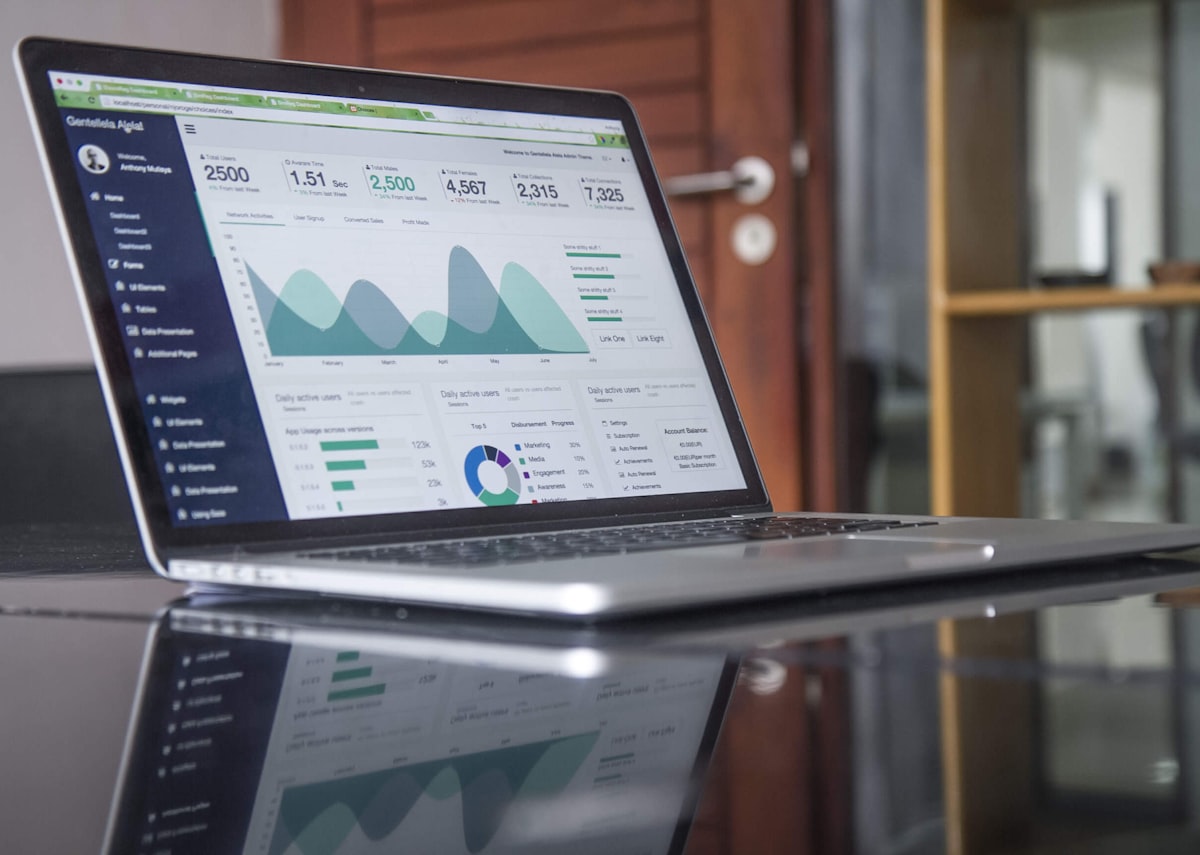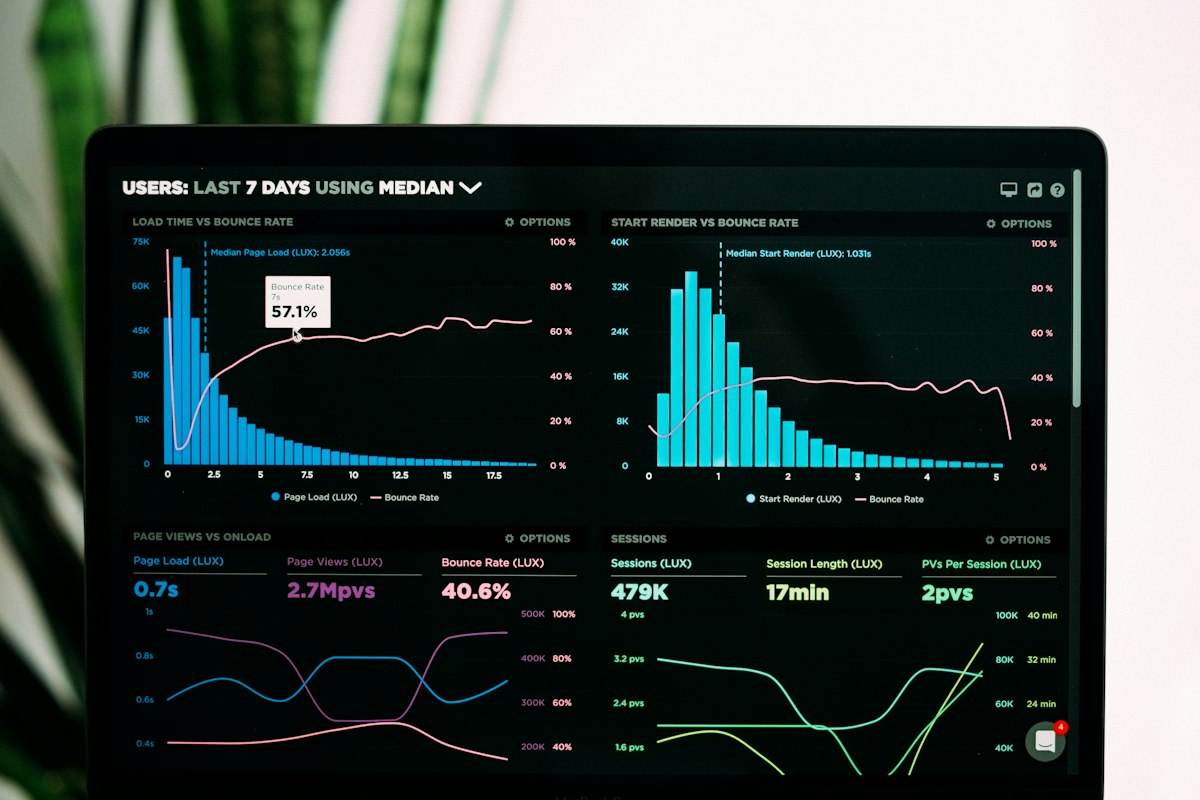
「アクセス数はあるのにコンバージョンが増えない」「ユーザーがどこを見ているかわからない」「サイト改善の優先順位がつけられない」
ヒートマップツールは、ユーザーの行動を視覚的に把握できる分析ツールです。どこがクリックされているか、どこまでスクロールされているかが一目でわかり、効果的なサイト改善につなげられます。
本記事では、ヒートマップの基本から実践的な活用方法まで詳しく解説します。
ヒートマップとは
ヒートマップの基本
ヒートマップとは、Webページ上でのユーザーの行動を色で可視化したものです。暖色(赤・オレンジ)が多い箇所ほどユーザーの注目度や操作が多いことを示します。
ヒートマップでわかること:
- どこがクリックされているか
- どこまでスクロールされているか
- どの部分が注目されているか
- マウスがどこを動いているか
ヒートマップの種類
1. クリックヒートマップ ユーザーがクリック(タップ)した場所を表示。CTAボタンや リンクの効果を測定できます。
2. スクロールヒートマップ ページのどこまで閲覧されているかを表示。コンテンツの到達率がわかります。
3. アテンションヒートマップ ユーザーが滞在した時間の長さを表示。よく読まれている部分がわかります。
4. マウスムーブヒートマップ マウスカーソルの動きを追跡。視線の動きを推測できます。
GA4との違い
| 項目 | ヒートマップ | GA4 |
|---|---|---|
| 表示形式 | 視覚的(色) | 数値・グラフ |
| 分析対象 | ページ内の行動 | サイト全体の行動 |
| わかること | どこを見たか | 何ページ見たか |
| 改善への活用 | デザイン・配置改善 | 導線・コンテンツ改善 |
| 併用 | 推奨 | 推奨 |
両方を組み合わせることで、より深い分析が可能になります。
主要なヒートマップツール
無料ツール
Microsoft Clarity
- 完全無料
- クリック・スクロール・セッション録画
- AIによるインサイト
- GA4連携可能
Hotjar(無料プラン)
- 月35セッションまで無料
- ヒートマップ・録画・アンケート
- 使いやすいUI
有料ツール
| ツール | 月額料金 | 特徴 |
|---|---|---|
| Hotjar | $32〜 | オールインワン、使いやすい |
| Mouseflow | $31〜 | 詳細なファネル分析 |
| Ptengine | 要問合せ | 日本製、サポート充実 |
| UserHeat | 無料〜 | 日本製、30万PVまで無料 |
| MIERUCA HEATMAP | 要問合せ | SEO機能も充実 |
ツール選びのポイント
確認すべき点:
- 計測可能なPV数
- ヒートマップの種類
- セッション録画の有無
- レポート機能
- 他ツールとの連携
- サポート体制
- 料金体系
導入と設定
Microsoft Clarityの導入例
Step 1: アカウント作成
- Clarity公式サイトにアクセス
- Microsoftアカウントでサインイン
- 新しいプロジェクトを作成
- サイト名とURLを入力
Step 2: トラッキングコードの設置
- 発行されたコードをコピー
- サイトの<head>タグ内に貼り付け
- GTM経由での設置も可能
Step 3: 計測開始
- 設置後、数時間でデータ収集開始
- 翌日以降にヒートマップが表示
設定のポイント
除外設定:
- 自社IPアドレスの除外
- テスト環境の除外
- 特定ページの除外
プライバシー設定:
- 個人情報入力欄のマスキング
- Cookie同意との連携
- データ保持期間の設定
ヒートマップの見方
クリックヒートマップの分析
見るべきポイント:
1. CTAボタンのクリック状況
- ボタンは適切にクリックされているか
- 他の要素と比較してどうか
2. 意図しないクリック
- クリックされているがリンクではない箇所
- →リンクに見える要素がある可能性
3. クリックの分散
- CTAボタン周辺にクリックが分散していないか
- →ボタンの視認性に問題がある可能性
改善につなげる考え方:
問題:CTAボタンのクリックが少ない
仮説:ボタンが目立っていない
施策:ボタンの色・サイズ・配置を変更
検証:変更後のクリック率を比較
スクロールヒートマップの分析
見るべきポイント:
1. 離脱ポイント スクロール率が急激に下がる場所を特定。
目安:
- ファーストビュー終了時:80%以上残存が理想
- ページ中盤:50%以上
- ページ下部:20〜30%
2. 重要コンテンツの到達率
- CTAボタンまで何%が到達しているか
- 重要な情報は適切な位置にあるか
改善につなげる考え方:
問題:ページ下部のCTAまで20%しか到達していない
仮説:コンテンツが長すぎる/途中で興味を失っている
施策:CTAを上部にも配置/途中のコンテンツを改善
検証:到達率とCV率の変化を確認
アテンションヒートマップの分析
見るべきポイント:
1. 滞在時間の長い箇所
- よく読まれているコンテンツ
- ユーザーの関心が高い部分
2. 滞在時間の短い箇所
- スキップされているコンテンツ
- 改善または削除を検討
3. 想定外の滞在
- 長く滞在しているが理解に苦しんでいる可能性
- わかりにくい説明がないか確認
実践的な活用方法
LPの改善
分析ポイント:
| 確認項目 | 見るべきヒートマップ |
|---|---|
| ファーストビューの効果 | スクロール、アテンション |
| CTAボタンの効果 | クリック |
| コンテンツの訴求力 | アテンション、スクロール |
| フォームの使いやすさ | クリック、セッション録画 |
よくある問題と対策:
| 問題 | 対策 |
|---|---|
| CTAがクリックされない | 色・サイズ・文言の変更 |
| ファーストビューで離脱 | キャッチコピー・画像の改善 |
| 途中で離脱が多い | コンテンツの順序入れ替え |
| フォームで離脱 | 入力項目の削減 |
ECサイトの改善
商品一覧ページ:
- どの商品がクリックされているか
- 並び順は適切か
- フィルター・ソート機能は使われているか
商品詳細ページ:
- 画像は十分に見られているか
- 商品説明はどこまで読まれているか
- 「カートに入れる」ボタンの位置は適切か
- レビューは読まれているか
カートページ:
- 離脱ポイントはどこか
- 関連商品への誘導は効果的か
コーポレートサイトの改善
トップページ:
- 各コンテンツへの誘導状況
- 重要な情報への到達率
- ナビゲーションの使われ方
サービスページ:
- 料金表の閲覧状況
- お問い合わせへの導線
- 事例・実績の関心度
A/Bテストとの併用
ヒートマップ→A/Bテストの流れ
Step 1: 現状分析(ヒートマップ)
- 問題箇所を特定
- ユーザー行動を把握
Step 2: 仮説立案
- 「〇〇を変更すれば△△が改善する」
Step 3: A/Bテスト実施
- パターンA(現状)とパターンB(改善案)を比較
- 統計的に有意な結果を得る
Step 4: 効果検証(ヒートマップ)
- 勝ちパターンの行動変化を確認
- さらなる改善点を発見
具体例
事例:CTAボタンの改善
-
ヒートマップ分析
- CTAボタンのクリック率が低い
- ボタン周辺に誤クリックが多い
-
仮説
- ボタンが目立っていない
- ボタンの文言が弱い
-
A/Bテスト
- A:現状(青ボタン、「詳細を見る」)
- B:改善案(オレンジボタン、「無料で相談する」)
-
結果
- Bパターンでクリック率が35%向上
- ヒートマップでも改善を確認
注意点とベストプラクティス
分析時の注意点
1. サンプル数を確保する
- 最低でも1,000セッション以上
- 少ないデータでの判断は危険
2. セグメント分析を行う
- デバイス別(PC/スマホ)
- 流入元別
- 新規/リピーター別
3. 定点観測を行う
- 一度だけでなく継続的に
- 季節変動や外部要因も考慮
プライバシーへの配慮
必須対応:
- プライバシーポリシーへの記載
- Cookie同意バナーとの連携
- 個人情報のマスキング設定
注意すべきページ:
- ログインフォーム
- 決済ページ
- 個人情報入力フォーム
よくある質問
Q. 無料ツールでも十分ですか?
A. Microsoft Clarityは無料で十分な機能があり、多くの場合はこれで十分です。より詳細な分析やチーム利用が必要な場合は有料ツールを検討しましょう。
Q. どれくらいのPVがあれば分析できますか?
A. 最低でも月間1,000PV以上が目安です。PVが少ない場合は、特定のページに絞って分析するか、一定期間データを蓄積してから分析しましょう。
Q. ヒートマップだけでサイト改善できますか?
A. ヒートマップは「何が起きているか」はわかりますが、「なぜ」はわかりません。GA4でのアクセス解析、ユーザーアンケート、セッション録画なども組み合わせることをおすすめします。
Q. スマホとPCは別々に見るべきですか?
A. はい、必ずデバイス別に分析しましょう。画面サイズや操作方法が異なるため、ユーザー行動も大きく異なります。
まとめ
ヒートマップは、ユーザー行動を視覚的に理解できる強力なツールです。
活用のポイント:
-
適切なツールを選ぶ
- まずは無料ツール(Clarity)から
- 必要に応じて有料ツールを検討
-
複数のヒートマップを活用
- クリック・スクロール・アテンションを組み合わせ
- セッション録画も活用
-
仮説→検証のサイクル
- ヒートマップで問題を発見
- 仮説を立てて改善
- A/Bテストで効果検証
-
継続的な分析
- 定期的にデータを確認
- 改善を繰り返す
ヒートマップを活用して、データに基づいたサイト改善を進めましょう。
関連記事
データ分析・サイト改善についてさらに詳しく知りたい方へ。
- GA4の使い方完全ガイド - アクセス解析の基本
- Google Search Consoleの使い方 - 検索パフォーマンス分析
- LP改善チェックリスト - コンバージョン改善
- A/Bテストの始め方 - 効果検証の方法
- KPI設計の基本 - 指標の設計方法
※本記事の情報は2025年1月時点のものです。各ツールの機能や料金は変更される可能性がありますので、最新情報は公式サイトをご確認ください。