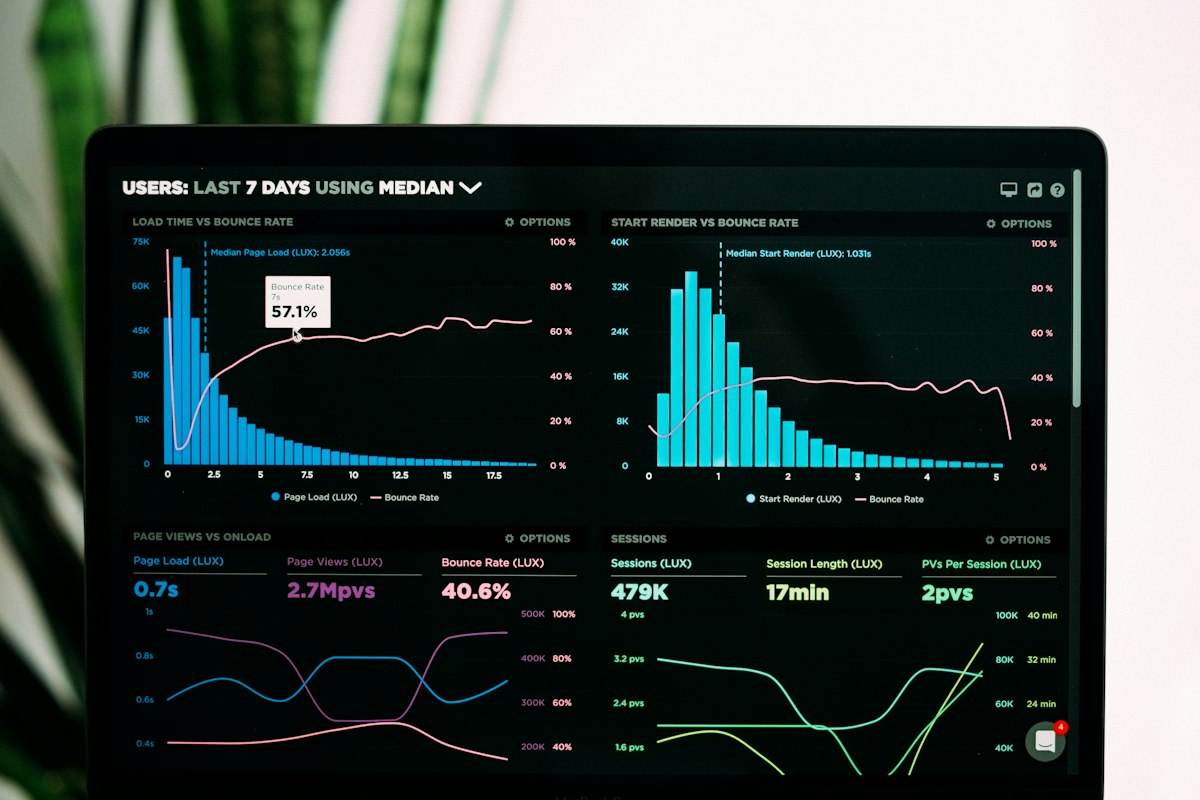
GA4とは
GA4(Googleアナリティクス4)は、Googleが提供する最新のWeb解析ツールです。2023年7月に従来のユニバーサルアナリティクス(UA)からGA4への完全移行が行われ、現在はGA4が標準となっています。
UAとの主な違い
| 項目 | UA(旧) | GA4(新) |
|---|---|---|
| 計測単位 | セッション中心 | イベント中心 |
| データモデル | ページビュー重視 | ユーザー行動重視 |
| プライバシー | Cookie依存 | プライバシー重視設計 |
| 機械学習 | 基本的 | 予測分析機能搭載 |
| クロスプラットフォーム | 限定的 | Web+アプリを統合 |
| データ保持期間 | 最大50ヶ月 | 最大14ヶ月 |
GA4のメリット
| メリット | 詳細 |
|---|---|
| 無料で高機能 | 本格的な分析が無料で可能 |
| ユーザー理解の深化 | カスタマージャーニーを可視化 |
| 予測分析 | 機械学習による将来予測 |
| プライバシー対応 | Cookie規制に対応した設計 |
| カスタマイズ性 | イベントを自由に設定可能 |
GA4の初期設定
ステップ1:アカウント・プロパティ作成
アカウント作成の流れ
1. Googleアナリティクスにアクセス
   https://analytics.google.com/

2. 「測定を開始」をクリック

3. アカウント名を入力
   例:会社名

4. プロパティ名を入力
   例:会社名 - コーポレートサイト

5. ビジネス情報を設定
   ・業種
   ・ビジネスの規模
   ・利用目的

6. データストリームを作成
   ・プラットフォーム:ウェブ
   ・WebサイトのURL
   ・ストリーム名
ステップ2:計測タグの設置
Googleタグ(gtag.js)を設置する方法
<!-- Google tag (gtag.js) -->
<script async src="https://www.googletagmanager.com/gtag/js?id=G-XXXXXXXXXX"></script>
<script>
  window.dataLayer = window.dataLayer || [];
  function gtag(){dataLayer.push(arguments);}
  gtag('js', new Date());
  gtag('config', 'G-XXXXXXXXXX');
</script>
設置場所
- すべてのページの
<head>タグ内に設置
Googleタグマネージャー経由の場合
- GTMでGA4設定タグを作成
- 測定IDを設定
- トリガーを「All Pages」に設定
ステップ3:基本設定の確認
| 設定項目 | 推奨設定 |
|---|---|
| データ保持期間 | 14ヶ月(最大) |
| Googleシグナル | 有効化(リマーケティング利用時) |
| 内部トラフィック除外 | 自社IPを除外 |
| 参照元除外 | 決済サービス等を除外 |
| クロスドメイン | 複数ドメインがある場合は設定 |
GA4の基本画面と見方
ホーム画面
GA4にログインすると最初に表示される画面です。
主な表示内容
| 項目 | 内容 |
|---|---|
| ユーザー | 訪問したユーザー数 |
| 新規ユーザー | 初めて訪問したユーザー数 |
| イベント数 | 発生したイベントの総数 |
| エンゲージメント時間 | サイトでの滞在時間 |
| リアルタイム | 現在アクセス中のユーザー |
| インサイト | AIによる自動分析結果 |
レポート画面
左メニューから各種レポートにアクセスできます。
レポートの種類
| カテゴリ | レポート名 | 内容 |
|---|---|---|
| レポート | レポートのスナップショット | 主要指標の概要 |
| リアルタイム | リアルタイム | 現在のアクセス状況 |
| ユーザー | ユーザー属性 | 年齢、性別、興味関心 |
| ユーザー | テクノロジー | デバイス、ブラウザ |
| ライフサイクル | 集客 | 流入元、チャネル |
| ライフサイクル | エンゲージメント | ページ閲覧、イベント |
| ライフサイクル | 収益化 | ECサイトの売上 |
| ライフサイクル | 維持率 | リピート状況 |
重要指標の理解
基本指標
| 指標 | 説明 | 見るべきポイント |
|---|---|---|
| ユーザー | サイトに訪問した人数 | サイトへの関心度 |
| 新規ユーザー | 初めて訪問した人数 | 新規獲得の状況 |
| セッション | 訪問の回数 | サイトへの訪問頻度 |
| ページビュー | ページが表示された回数 | コンテンツの閲覧量 |
| イベント数 | 発生したイベントの数 | ユーザーの行動量 |
エンゲージメント指標
GA4では「エンゲージメント」という概念が重要です。
| 指標 | 説明 | 目安 |
|---|---|---|
| エンゲージメント率 | エンゲージのあったセッションの割合 | 50%以上が目標 |
| 平均エンゲージメント時間 | サイトに滞在した平均時間 | 2分以上が目標 |
| エンゲージメントセッション数 | 深くサイトを見たセッション数 | - |
| ユーザーあたりのエンゲージメント時間 | 1ユーザーあたりの滞在時間 | - |
エンゲージのあったセッションとは 以下のいずれかを満たすセッション:
- 10秒以上滞在
- コンバージョンイベントが発生
- 2回以上のページビュー
直帰率とエンゲージメント率
| 指標 | 計算式 | 意味 |
|---|---|---|
| 直帰率 | 100% - エンゲージメント率 | すぐに離脱した割合 |
| エンゲージメント率 | エンゲージセッション÷全セッション | 深く見てくれた割合 |
コンバージョン設定
コンバージョンとは
ビジネス上の成果(目標達成)を表すイベントです。
コンバージョンの例
| 業種 | コンバージョン |
|---|---|
| ECサイト | 購入完了 |
| BtoBサイト | 問い合わせ完了 |
| メディアサイト | 会員登録完了 |
| 採用サイト | エントリー完了 |
コンバージョン設定の手順
方法1:既存イベントをコンバージョンに設定
1. 管理 > イベント を開く
2. コンバージョンにしたいイベントを探す
3. 「コンバージョンとしてマークを付ける」をON
方法2:新しいイベントを作成してコンバージョンに
1. 管理 > イベント > イベントを作成
2. 条件を設定
   例:page_locationに「/thanks」を含む
3. 保存後、コンバージョンとしてマーク
方法3:GTMでイベントを送信
1. GTMでGA4イベントタグを作成
2. イベント名を設定
   例:contact_complete
3. トリガーを設定
   例:サンクスページ表示
4. GA4でコンバージョンとしてマーク
推奨コンバージョン設定
| イベント名 | 設定条件 | 用途 |
|---|---|---|
| contact_complete | 問い合わせ完了ページ表示 | リード獲得 |
| purchase | 購入完了 | EC売上 |
| sign_up | 会員登録完了 | 新規会員 |
| download | 資料ダウンロード | リード獲得 |
| form_submit | フォーム送信 | 各種申込 |
集客レポートの見方
チャネルグループ
ユーザーがどこからサイトに訪問したかを分類したものです。
| チャネル | 説明 | 例 |
|---|---|---|
| Organic Search | 検索エンジンからの自然流入 | Google検索結果から |
| Paid Search | 検索連動型広告 | Google広告のリスティング |
| Display | ディスプレイ広告 | バナー広告 |
| Social | SNSからの流入 | X、Instagram、Facebook |
| Referral | 他サイトからのリンク | ブログ、ニュースサイト |
| Direct | 直接アクセス | ブックマーク、URL直接入力 |
| メールからの流入 | メルマガ |
参照元/メディア
より詳細な流入元を確認できます。
| 参照元 | メディア | 意味 |
|---|---|---|
| organic | Google自然検索 | |
| cpc | Google広告 | |
| twitter.com | referral | Xからのリンク |
| facebook.com | social | Facebookから |
| (direct) | (none) | 直接アクセス |
広告効果の測定(UTMパラメータ)
広告やメルマガの効果を測定するには、UTMパラメータを設定します。
UTMパラメータの種類
| パラメータ | 必須 | 説明 | 例 |
|---|---|---|---|
| utm_source | ◯ | 参照元 | google, newsletter |
| utm_medium | ◯ | メディア | cpc, email, banner |
| utm_campaign | ◯ | キャンペーン名 | summer_sale |
| utm_term | - | キーワード | running_shoes |
| utm_content | - | 広告の種類 | banner_a |
URLの例
https://example.com/?utm_source=newsletter&utm_medium=email&utm_campaign=summer_sale
エンゲージメントレポートの見方
ページとスクリーン
各ページのパフォーマンスを確認できます。
| 指標 | 見るべきポイント |
|---|---|
| 表示回数 | 人気のあるページ |
| ユーザー | 何人がそのページを見たか |
| 平均エンゲージメント時間 | しっかり読まれているか |
| イベント数 | そのページでの行動 |
| コンバージョン | 成果につながったか |
ランディングページ
ユーザーが最初に訪問したページです。
| 確認ポイント | 改善の方向性 |
|---|---|
| エンゲージメント率が低い | 導線やコンテンツを改善 |
| 直帰率が高い | ファーストビューを改善 |
| コンバージョンが少ない | CTAを明確に |
イベント
サイト上で発生したすべてのイベントを確認できます。
自動収集イベント
| イベント名 | 内容 |
|---|---|
| page_view | ページ表示 |
| scroll | 90%スクロール |
| click | 外部リンククリック |
| file_download | ファイルダウンロード |
| video_start | 動画再生開始 |
| video_complete | 動画再生完了 |
| first_visit | 初回訪問 |
| session_start | セッション開始 |
探索レポートの使い方
探索レポートでは、より自由度の高い分析が可能です。
探索の種類
| テンプレート | 用途 |
|---|---|
| 自由形式 | 表やグラフを自由に作成 |
| ファネルデータ探索 | コンバージョンまでの離脱分析 |
| 経路データ探索 | ユーザーの行動経路 |
| セグメントの重複 | 複数セグメントの比較 |
| ユーザーエクスプローラー | 個別ユーザーの行動 |
| コホートデータ探索 | グループ別の継続分析 |
| ユーザーのライフタイム | LTV分析 |
ファネル分析の例
ECサイトの購入フローを分析します。
【ファネル設定例】

ステップ1:商品ページ閲覧
  ↓ (何%が次に進んだか)
ステップ2:カート追加
  ↓
ステップ3:決済画面
  ↓
ステップ4:購入完了

各ステップ間の離脱率を確認し、
改善すべきポイントを特定します。
セグメント分析
特定の条件でユーザーを絞り込んで分析できます。
セグメントの例
| セグメント | 条件 |
|---|---|
| コンバージョンユーザー | コンバージョンした |
| リピーター | 2回以上訪問 |
| モバイルユーザー | デバイスがモバイル |
| 特定ページ閲覧者 | 〇〇ページを見た |
| 特定流入元 | 広告から来た |
GA4を活用した改善サイクル
PDCAの回し方
【Plan(計画)】
・現状の数値を把握
・改善仮説を立てる
・KPIを設定

【Do(実行)】
・施策を実施
・A/Bテスト

【Check(検証)】
・GA4で効果を測定
・目標との差を分析

【Act(改善)】
・成功施策を横展開
・失敗施策は別のアプローチへ
施策別の確認指標
| 施策 | 確認すべき指標 |
|---|---|
| SEO対策 | Organic Searchのセッション、ランディングページ |
| 広告出稿 | Paid Search/Displayのセッション、コンバージョン |
| コンテンツ改善 | エンゲージメント時間、スクロール率 |
| LP改善 | ランディングページのエンゲージメント率 |
| フォーム改善 | コンバージョン率 |
レポートの定期確認
| 頻度 | 確認項目 |
|---|---|
| 毎日 | リアルタイム、異常値チェック |
| 毎週 | 主要KPI、チャネル別推移 |
| 毎月 | 詳細分析、レポート作成 |
| 四半期 | トレンド分析、戦略見直し |
よくある質問
Q1:データが計測されていないようです
確認ポイント
- タグが正しく設置されているか(Chrome拡張「Google Tag Assistant」で確認)
- 内部トラフィック除外で自分のアクセスが除外されていないか
- 直近24〜48時間のデータは反映が遅れることがある
Q2:UAとGA4の数値が違います
これは正常です。計測方法が異なるため、数値に差が出ます。
- セッションの定義が異なる
- ユーザーの計測方法が異なる
- 直帰率の定義が異なる(エンゲージメント率の逆)
Q3:コンバージョンが計測されません
確認ポイント
- イベントがコンバージョンとしてマークされているか
- イベントが正しく発火しているか(デバッグモードで確認)
- コンバージョン設定後、反映に時間がかかる場合がある
Q4:データ保持期間が短い(14ヶ月)のですが
GA4の仕様です。長期間のデータが必要な場合は:
- BigQueryにエクスポート(無料枠あり)
- 定期的にデータをエクスポート保存
まとめ:GA4活用のポイント
- 基本設定を確実に:タグ設置、内部除外、データ保持期間
- コンバージョンを設定:ビジネス目標を計測可能に
- 定期的にレポートを確認:週次でKPIをチェック
- 探索レポートを活用:深掘り分析でインサイトを発見
- 仮説検証のサイクルを回す:データに基づいた改善
GA4は機能が豊富で最初は複雑に感じるかもしれませんが、基本を押さえれば強力な分析ツールになります。まずは主要な指標を理解し、定期的に確認する習慣をつけましょう。