BIツールとは
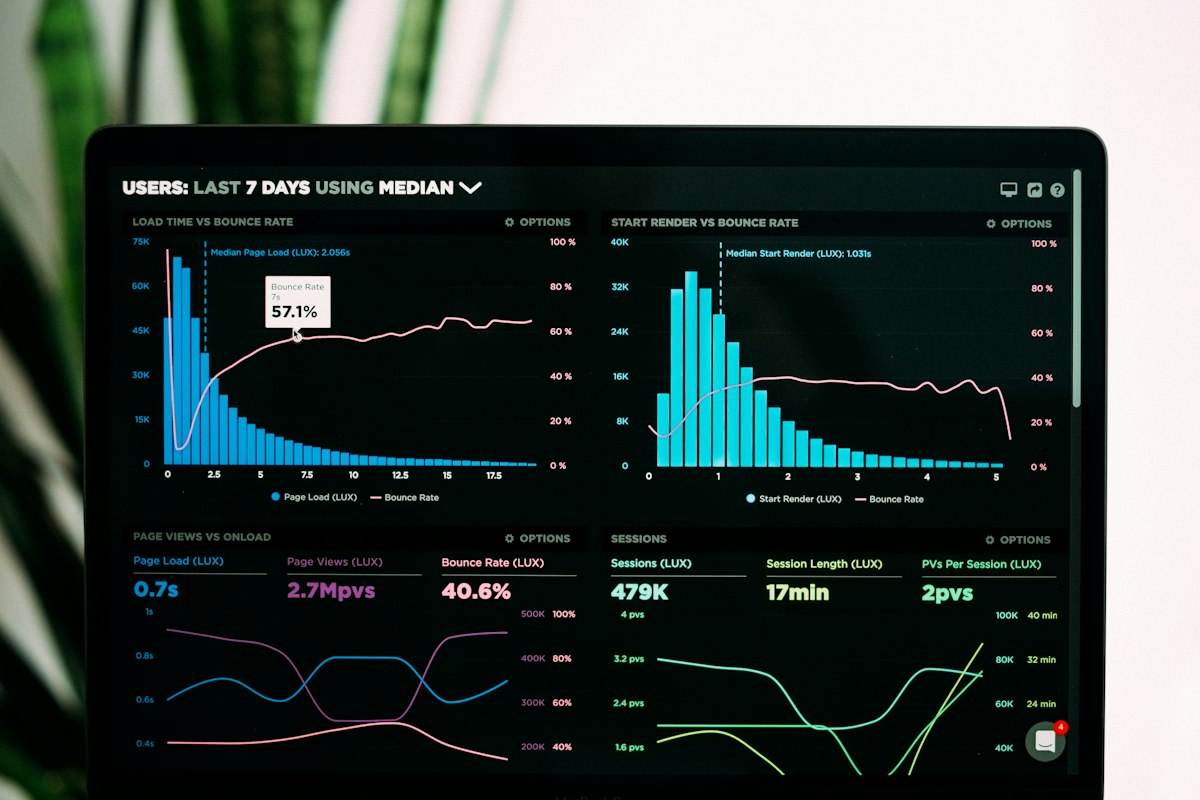
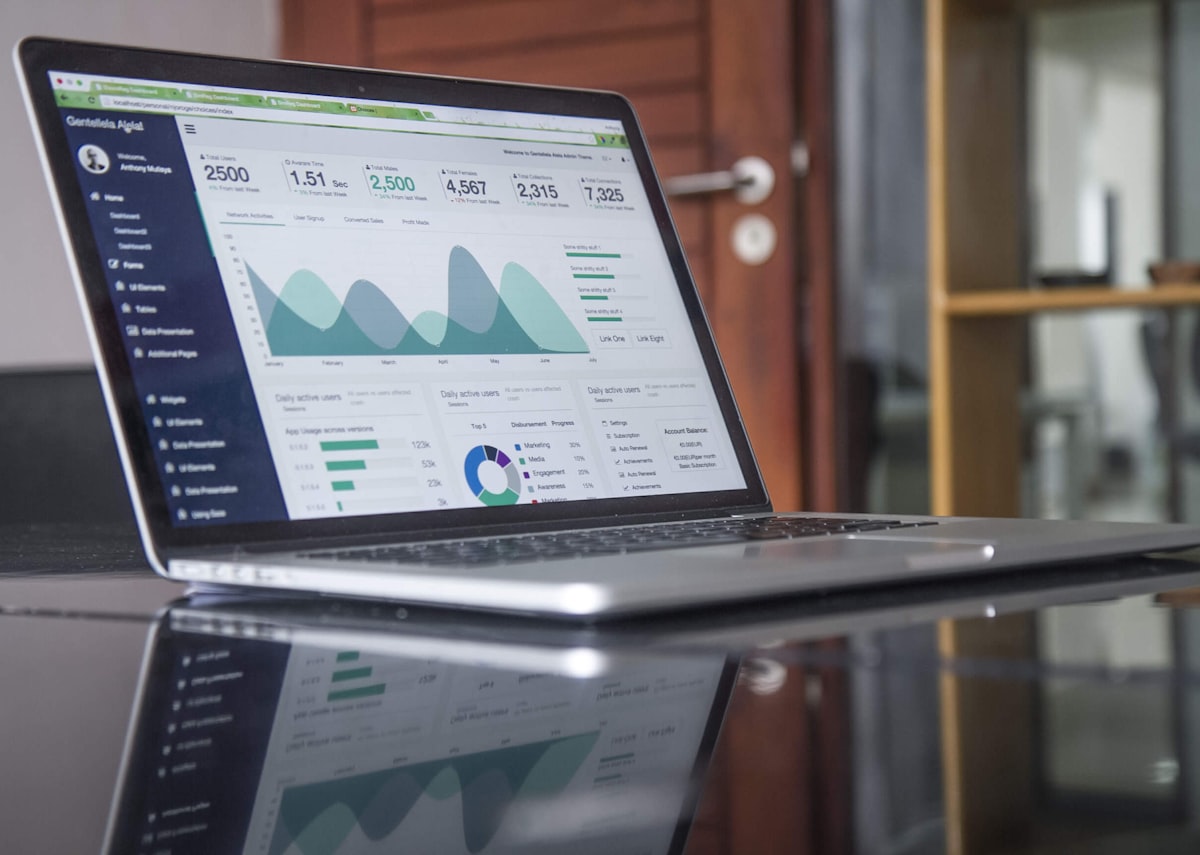
BI(Business Intelligence)ツールは、企業のさまざまなデータを可視化・分析し、意思決定を支援するツールです。Excelでは限界のあるデータ分析を、より効率的かつ高度に行えます。
BIツールでできること
| 機能 | 説明 |
|---|---|
| データの可視化 | グラフ、チャート、マップなどで表現 |
| ダッシュボード作成 | 複数の指標を一画面で確認 |
| レポート自動化 | 定期レポートを自動生成 |
| データ統合 | 複数のデータソースを結合 |
| インタラクティブ分析 | フィルタやドリルダウンで深掘り |
| 共有・コラボレーション | チームでの分析結果共有 |
ExcelとBIツールの違い
| 項目 | Excel | BIツール |
|---|---|---|
| データ量 | 100万行程度が限界 | 数億行も処理可能 |
| リアルタイム性 | 手動更新 | 自動更新 |
| データ統合 | 手動でコピー | 自動で連携 |
| 可視化 | 基本的なグラフ | 高度なビジュアル |
| 共有 | ファイル送付 | URL共有、権限管理 |
| 更新作業 | 毎回手動 | 自動化可能 |
主要BIツール比較
総合比較表
| ツール | 費用 | 難易度 | データ連携 | 向いている用途 |
|---|---|---|---|---|
| Looker Studio | 無料 | 低 | Google系◎ | マーケティング分析 |
| Tableau | 有料 | 中〜高 | 豊富 | 本格的な分析 |
| Power BI | 有料 | 中 | Microsoft◎ | 社内データ分析 |
| Metabase | 無料/有料 | 低〜中 | DB直結 | エンジニア向け |
| Redash | 無料 | 中 | DB直結 | SQLベース分析 |
Looker Studio(旧Googleデータポータル)
Googleが提供する無料のBIツールです。
基本情報
| 項目 | 内容 |
|---|---|
| 提供元 | |
| 費用 | 無料 |
| 日本語対応 | ◯ |
| URL | lookerstudio.google.com |
メリット
✓ 完全無料で利用可能
✓ Googleサービスとの連携が強力
  (GA4、Search Console、スプレッドシート等)
✓ 操作が直感的で学習コストが低い
✓ 共有が簡単(URLで共有)
✓ テンプレートが豊富
デメリット
✗ 高度な分析機能はTableau等に劣る
✗ 大量データの処理速度がやや遅い
✗ カスタマイズに限界がある
✗ Googleアカウントが必須
主な連携先
| 連携先 | 説明 |
|---|---|
| Google Analytics 4 | Webアクセス解析 |
| Google Search Console | 検索パフォーマンス |
| Google広告 | 広告効果測定 |
| Googleスプレッドシート | 各種データ |
| BigQuery | 大規模データ |
| MySQL、PostgreSQL | データベース |
向いている用途
- マーケティングダッシュボード
- GA4のレポート作成
- 広告効果レポート
- 簡易的なKPIダッシュボード
Tableau
世界シェアNo.1のBIツールです。
基本情報
| 項目 | 内容 |
|---|---|
| 提供元 | Salesforce |
| 費用 | 月額約1.2万円/ユーザー〜 |
| 日本語対応 | ◯ |
料金プラン
| プラン | 月額 | 特徴 |
|---|---|---|
| Tableau Viewer | 約1,800円 | 閲覧のみ |
| Tableau Explorer | 約5,000円 | 編集可能 |
| Tableau Creator | 約1.2万円 | 全機能 |
| Tableau Public | 無料 | 公開データのみ |
メリット
✓ 可視化機能が非常に強力
✓ 大量データの処理が高速
✓ 高度な分析が可能
✓ コミュニティ、教材が豊富
✓ ドラッグ&ドロップで操作可能
デメリット
✗ 費用が高い
✗ 学習コストがやや高い
✗ 導入・運用に専任者が必要な場合も
主な連携先
- ほぼすべてのデータベース
- Excel、CSV
- クラウドサービス(Salesforce、Googleなど)
- API連携
向いている用途
- 本格的なデータ分析
- 大規模データの可視化
- 経営ダッシュボード
- 全社的なBI基盤
Power BI
Microsoftが提供するBIツールです。
基本情報
| 項目 | 内容 |
|---|---|
| 提供元 | Microsoft |
| 費用 | 無料版あり / 有料版月額約1,500円〜 |
| 日本語対応 | ◯ |
料金プラン
| プラン | 月額 | 特徴 |
|---|---|---|
| Power BI Free | 無料 | 個人利用、共有制限あり |
| Power BI Pro | 約1,500円 | 共有・コラボレーション可 |
| Power BI Premium | 約3,000円〜 | 大規模向け |
メリット
✓ Excelとの親和性が高い
✓ Microsoft 365との統合
✓ 比較的低コスト
✓ Excelユーザーなら学習しやすい
✓ AIによる分析機能
デメリット
✗ Windowsでの利用が前提(Mac版は機能制限)
✗ 一部機能はPremiumが必要
✗ 無料版は共有に制限
主な連携先
- Excel、CSV
- Azure、SQL Server
- Dynamics 365
- 各種クラウドサービス
- API連携
向いている用途
- Microsoft環境での分析
- 社内データの可視化
- Excelからのステップアップ
- 財務・経営分析
BIツールの選び方
選定のポイント
チェックリスト

□ 予算はどのくらいか?
  → 無料ならLooker Studio、有料ならTableau/Power BI

□ 主なデータソースは何か?
  → Google系 → Looker Studio
  → Microsoft系 → Power BI
  → 多様なソース → Tableau

□ 利用者のスキルレベルは?
  → 初心者 → Looker Studio
  → 中級者 → Power BI
  → 上級者 → Tableau

□ 分析の複雑さは?
  → シンプル → Looker Studio
  → 高度な分析 → Tableau/Power BI

□ 何人で使うか?
  → 個人〜少人数 → 無料ツール
  → 全社展開 → 有料ツール
ケース別おすすめ
| ケース | おすすめツール | 理由 |
|---|---|---|
| GA4のレポート作成 | Looker Studio | 無料、連携が簡単 |
| 広告効果の分析 | Looker Studio | Google広告との連携 |
| 社内のExcelデータ分析 | Power BI | Excelとの親和性 |
| 本格的なデータ分析基盤 | Tableau | 機能・拡張性 |
| スタートアップ・小規模 | Looker Studio | 無料で十分 |
| 大企業・全社展開 | Tableau / Power BI | スケーラビリティ |
ダッシュボード作成のポイント
良いダッシュボードの条件
| 条件 | 説明 |
|---|---|
| 目的が明確 | 何を判断するためのものか |
| 一目で分かる | 重要な情報が瞬時に把握できる |
| アクションにつながる | 次に何をすべきかわかる |
| 更新が自動 | 手動更新の手間がない |
| シンプル | 情報過多にならない |
ダッシュボード設計の手順
1. 目的の明確化
   └ 誰が、何のために使うか

2. KPIの選定
   └ 目的に必要な指標を選ぶ(多くて5〜7個)

3. データソースの確認
   └ 必要なデータはどこにあるか

4. レイアウト設計
   └ 情報の優先順位を決める

5. ビジュアル選択
   └ データに適したグラフを選ぶ

6. 実装・テスト
   └ 実際に作成し、使い勝手を確認

7. 運用・改善
   └ フィードバックを受けて改善
グラフの選び方
| データの種類 | 適したグラフ |
|---|---|
| 時系列の推移 | 折れ線グラフ |
| 項目の比較 | 棒グラフ |
| 構成比 | 円グラフ、ドーナツ |
| 相関関係 | 散布図 |
| 目標達成度 | ゲージ、KPIカード |
| 地域分布 | 地図(マップ) |
| 複数指標の比較 | テーブル |
レイアウトの基本
┌────────────────────────────────────┐
│ タイトル・期間フィルタ             │
├────────────────────────────────────┤
│ ┌─────┐ ┌─────┐ ┌─────┐ ┌─────┐  │
│ │ KPI │ │ KPI │ │ KPI │ │ KPI │  │
│ │カード│ │カード│ │カード│ │カード│  │
│ └─────┘ └─────┘ └─────┘ └─────┘  │
├────────────────────────────────────┤
│ ┌───────────────┐ ┌─────────────┐ │
│ │   メイングラフ  │ │ サブグラフ  │ │
│ │   (推移など)  │ │ (比較など) │ │
│ └───────────────┘ └─────────────┘ │
├────────────────────────────────────┤
│ ┌───────────────────────────────┐ │
│ │        詳細テーブル            │ │
│ └───────────────────────────────┘ │
└────────────────────────────────────┘
Looker Studioでのダッシュボード作成例
GA4レポートの作成手順
1. Looker Studioにアクセス
   https://lookerstudio.google.com/

2. 「空のレポート」を選択

3. データソースを追加
   └ 「Googleアナリティクス」を選択
   └ GA4プロパティを選択

4. グラフを追加
   └ 上部メニュー「グラフを追加」

5. ディメンション・指標を設定
   └ 右パネルで設定

6. フィルタを追加
   └ 期間フィルタ、ページフィルタ等

7. デザインを調整
   └ 色、フォント、配置

8. 共有
   └ 「共有」ボタンからURL共有
マーケティングダッシュボードの例
含める指標
| 指標 | ビジュアル |
|---|---|
| セッション数(推移) | 折れ線グラフ |
| ユーザー数 | KPIカード |
| コンバージョン数 | KPIカード |
| CVR | KPIカード |
| チャネル別セッション | 棒グラフ |
| 流入元TOP10 | テーブル |
| ランディングページ別 | テーブル |
| デバイス別 | 円グラフ |
BIツール導入の進め方
ステップ1:目的の明確化
| 確認項目 | 例 |
|---|---|
| 解決したい課題 | Excelでの集計に時間がかかる |
| 期待する効果 | レポート作成時間を80%削減 |
| 主な利用者 | マーケティング部門 |
| 必要な分析 | 広告効果、サイト分析 |
ステップ2:ツール選定
評価ポイント

□ 必要な機能があるか
□ データソースに接続できるか
□ 予算内か
□ 利用者が使いこなせるか
□ サポート・教材は充実しているか
□ 将来的な拡張性はあるか
ステップ3:スモールスタート
最初から大規模に導入せず、小さく始めます。
| フェーズ | 内容 | 期間目安 |
|---|---|---|
| 試用 | 無料版・トライアルで検証 | 1〜2週間 |
| パイロット | 1部署で試験導入 | 1〜2ヶ月 |
| 評価 | 効果測定、課題抽出 | 2週間 |
| 展開 | 他部署への拡大 | 順次 |
ステップ4:運用・定着
| 施策 | 内容 |
|---|---|
| 教育・研修 | 利用者向けトレーニング |
| マニュアル整備 | 操作手順の文書化 |
| サポート体制 | 問い合わせ窓口の設置 |
| 定期レビュー | 活用状況の確認、改善 |
導入事例
事例1:EC企業(Looker Studio)
課題
- 広告効果のレポート作成に週5時間かかっていた
- Excelでの集計でミスが発生
導入内容
- Looker StudioでGoogle広告、GA4を連携
- 広告効果ダッシュボードを作成
効果
- レポート作成時間:週5時間→30分(90%削減)
- リアルタイムで効果を確認可能に
- 意思決定のスピードが向上
事例2:製造業(Power BI)
課題
- 各部署がExcelで別々に管理
- 経営会議の資料作成に丸1日
導入内容
- Power BIで基幹システムと連携
- 経営ダッシュボードを構築
効果
- 資料作成時間:1日→1時間
- 部署間でデータを共有
- 数値に基づいた意思決定が定着
事例3:マーケティング会社(Tableau)
課題
- クライアントごとにレポートフォーマットが異なる
- 複雑な分析に対応できない
導入内容
- Tableauで統一フォーマットを作成
- 高度な分析機能を活用
効果
- レポート作成工数50%削減
- 分析の深さ・品質が向上
- クライアント満足度アップ
まとめ:BIツール活用のポイント
- 目的を明確に:何のためにBIツールを使うか
- 適切なツールを選ぶ:予算、スキル、データソースで判断
- スモールスタート:小さく始めて効果を検証
- シンプルなダッシュボードから:情報を詰め込みすぎない
- 運用・定着を重視:作って終わりにしない
BIツールは、データに基づいた意思決定を支援する強力なツールです。まずは無料のLooker Studioから始めて、データ活用の第一歩を踏み出しましょう。